Actions Keyword
Giới thiệu
Trong framework kiểm thử tự động, Actions là các từ khóa (keywords) được định nghĩa sẵn, đại diện cho các thao tác cụ thể mà hệ thống sẽ thực hiện trên trình duyệt (ví dụ: click, nhập dữ liệu, điều hướng trang, kiểm tra phần tử...).
Các Action này được sử dụng tại cột Action trong sheet Steps của file Excel testcase. Bằng cách kết hợp Action với Locator (để xác định phần tử trên giao diện) và Value (dữ liệu đầu vào hoặc giá trị mong muốn), bạn có thể mô phỏng lại hoàn chỉnh các bước thao tác của người dùng cuối.
Action keyword thường dùng
Dưới đây là danh sách các action có trong ATFramework được nhóm theo từng nhóm hành động cụ thể.
Navigation (Chuyển hướng)
goto(value): Mở URL. Value = URL. Có thể dùng biến có sẵngotoMenu(value): Click menu liên tiếp. Value = menu items ngăn dấu phẩy
| TC_ID | Step_No | Description | Action | Locator | Value |
|---|---|---|---|---|---|
| CHON | 1 | Vào trang menu | goto | ${MENU} | |
| CHON | 2 | Chọn menu và mở popup hợp đồng | gotoMenu | Hợp đồng gốc,Bảo hiểm xe cơ giới,Hợp đồng |
Input (Nhập liệu)
-
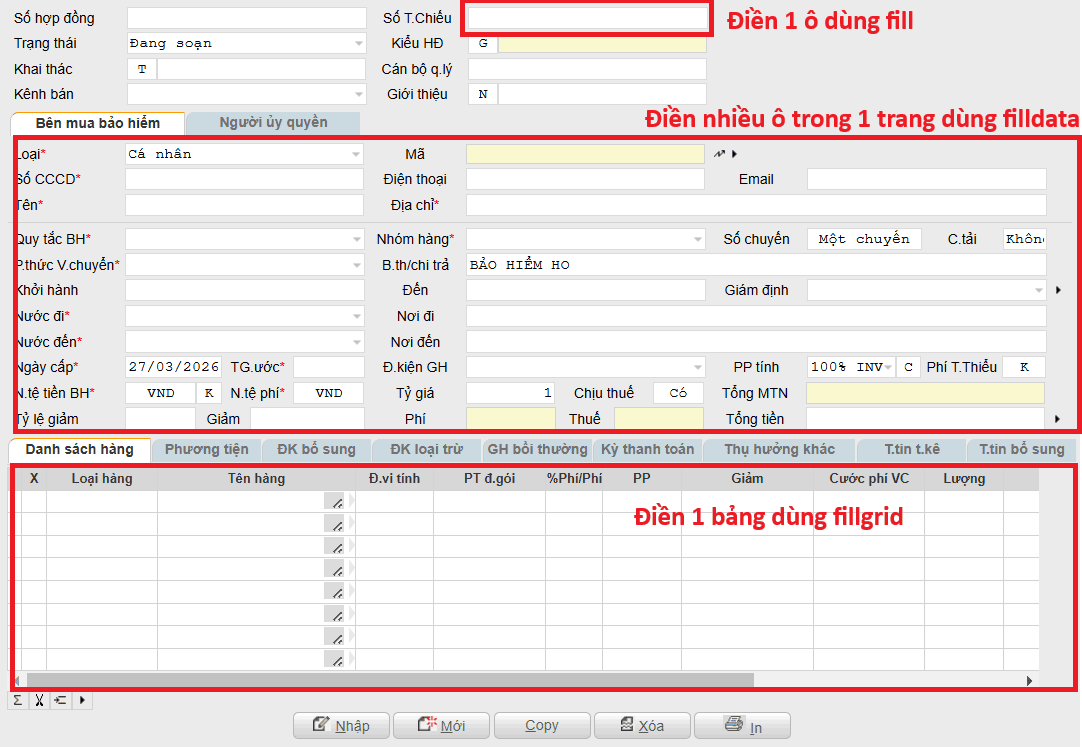
fill(locator, value): Điền giá trị input. Locator = selector của input, Value = giá trị. -
fillData(value): Điền toàn bộ các trường từ DataSheet. Value = "SHEET_NAME.rowId" (ví dụ: NNTT_DATA.row1) -
fillGrid(locator, value): Điền toàn bộ các trường từ DataSheet. Locator = id của <table> lưới dữ liệu đó, Value = "SHEET_NAME". Nếu value bao gồm 2 sheet dạngSheetFill,SheetCheckthì SheetFill sẽ dùng để điền trên lưới còn SheetCheck sẽ dùng để kiểm tra giá trị trên lưới.Locator: selector root của gridValue: tên DataSheet, có thể kèm field filter- Format Value:
Format Mô tả SHEETAssert tất cả fields SHEET||fields:DataID1;DataID2;DataID3Chỉ assert DataID1, DataID2, DataID3 Với
valuecủa những trường là select có thể chọn theo thứ tự bản ghi trong danh sách bằng cú pháp:fieldValue||nth:3(hoặcfieldValue||index:3);||nth:1(chọn bản ghi đầu tiên khi không cần lọc text) -
fillFullData: Điền tất cả các row từ DataSheet theo tuần tự. Mặc định tự động điền dữ liệu và nhấn nút "Nhập" cho từng dòng. Value = "SHEET_NAME" (ví dụ: NNTT_DATA)Chú ý: Dùng cho các Danh mục hệ thống (Danh mục trong line)
-
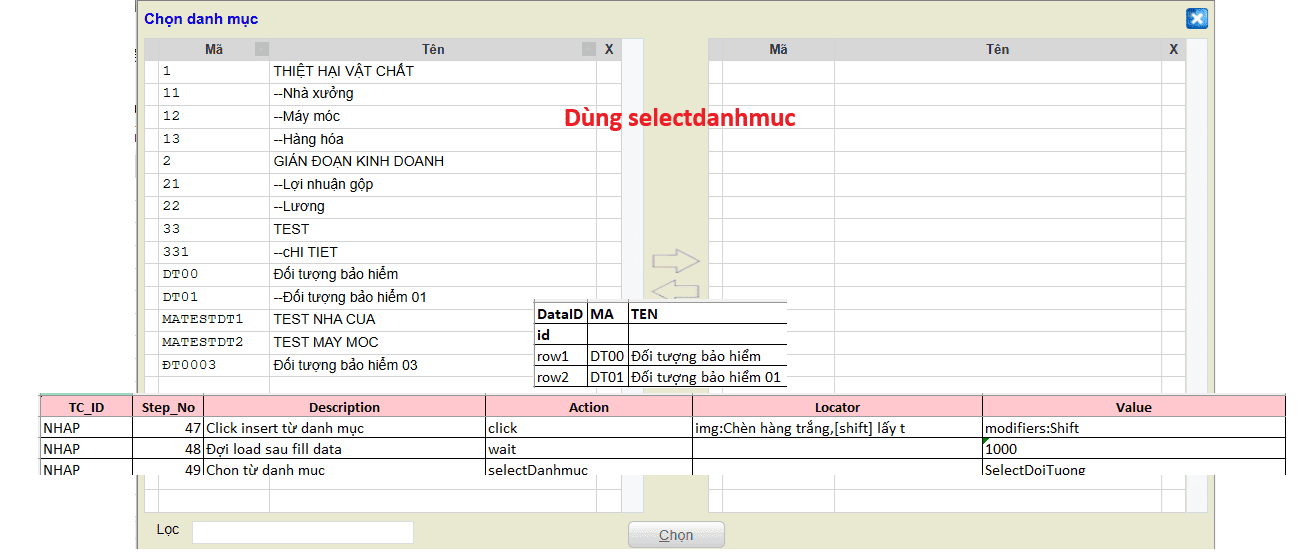
selectdanhmuc(value): Chọn danh mục từ danh sách có sẵn, sẽ select danh mục từ DataSheet. Value = "SHEET_NAME" (ví dụ: selectdoituong). Chú ý với Dataset củaselectdanhmuccần 2 cộtMAvàTEN
Interaction (Thao tác)
-
click(locator, value?): Click element. Có thể cần value để thực hiện một số thao tác nâng cao như ấn giữ phím bất kỳ khi clickmodifiers:Shift|Alt|Ctrl|cmd|hoặc buộc click dù element có thể bị ẩnforce:true|false -
clickInGrid(locator, value): Click vào dòng trong grid. Locator = selector root của grid. Hỗ trợ 2 chế độ:Chế độ 1 — Đơn giản: Value = text cần tìm trong
<td>đầu tiên của dòngTC_ID Step_No Description Action Locator Value CHON 3 Chọn dòng trên lưới clickInGrid #ctl00_ContentPlaceHolder1_GR_lke Phụ tùng A Chế độ 2 — Nhiều cột: Value = các cặp
cot=giá_trịphân tách bởi||. Giúp xác định chính xác dòng khi 1 cột không đủ phân biệt.TC_ID Step_No Description Action Locator Value CHON 3 Chọn mã trên lưới clickInGrid #ctl00_ContentPlaceHolder1_GR_lke ten=${data.row1.Phụ tùng}||ma=${data.row1.Mã} So sánh với cách cũ:
# Cũ — dùng CSS selector phức tạp:click | #grid td[cot="ten"]:has-text("Phụ tùng") >> nth=0# Mới — đơn giản (1 cột):clickInGrid | #grid | Phụ tùng# Mới — chính xác (nhiều cột):clickInGrid | #grid | ten=Phụ tùng||ma=PT001:::tip Gợi ý Dùng
clickInGridthay choclickvới CSS selector phức tạp khi cần xác định dòng trên grid. Giúp testcase dễ đọc và chính xác hơn. ::: -
wait(value): Đợi thời gian (ms). Value = milliseconds -
press(value): Nhấn phím. Value = key name (Enter, Escape, Tab...) -
clear(locator): Xóa nội dung input -
select(locator, value): Chọn option dropdown. Value = option value -
check/uncheck(locator, value): Check/uncheck checkbox -
upload: Upload file vào input[type=file]. Locator = selector input file, Value = đường dẫn file- Hỗ trợ đường dẫn tuyệt đối (
C:\\files\\doc.xls) và tương đối (./data/doc.xls) - Đường dẫn tương đối resolve theo thứ tự: thư mục Excel → thư mục project
- Hỗ trợ đường dẫn tuyệt đối (
Assertions (So sánh kiểm tra giá trị)
:::tip Hỗ trợ nhiều Locator||Value
Tất cả các action expect* bên dưới đều hỗ trợ kiểm tra nhiều element cùng lúc bằng cách phân tách Locator và Value bởi dấu ||.
| TC_ID | Step_No | Description | Action | Locator | Value |
|---|---|---|---|---|---|
| CHECK | 1 | Kiểm tra 1 element (như cũ) | expectValue | #txt_ma | ABC |
| CHECK | 2 | Kiểm tra 3 element cùng lúc | expectValue | #txt_ma||#txt_ten||#txt_sdt | ABC||Tên SP||0123 |
| CHECK | 3 | Kiểm tra 2 element hiển thị | expectVisible | #btn_luu||#btn_huy | |
| ::: |
-
expectVisible(locator): Kiểm tra element hiển thị -
expectHidden(locator): Kiểm tra element ẩn -
expectText(locator, value): Kiểm tra element chứa text. Value = text cần tìm -
expectValue(locator, value): Kiểm tra input value. Value = expected value -
expectClass(locator, value): Kiểm tra CSS class. Value = class name -
expectChecked(locator): Kiểm tra checkbox đã check -
expectEnabled(locator): Kiểm tra button enabled -
expectDisabled(locator): Kiểm tra button disabled -
expectEditable(locator): Kiểm tra input có thể nhập -
expectEmpty(locator): Kiểm tra input rỗng -
expectFocused(locator): Kiểm tra element được focus vào -
expectFocusedInGrid(locator, value): Kiểm tra bản ghi đang được focus trong grid. Locator = id bảng/grid. Hỗ trợ 2 chế độ:- Đơn giản: Value = text bản ghi cần kiểm tra (ví dụ:
Phụ tùng A) - Nhiều cột: Value = các cặp
cot=giá_trịphân tách bởi||(ví dụ:ten=Phụ tùng||ma=PT001)
- Đơn giản: Value = text bản ghi cần kiểm tra (ví dụ:
-
expectNotInGrid(locator, value): Kiểm tra bản ghi KHÔNG tồn tại trong grid, hoặc grid trống. Locator = id bảng/grid. Hỗ trợ 3 chế độ:- Grid trống: Value để trống → kiểm tra grid không có dữ liệu
- Đơn giản: Value = text bản ghi cần kiểm tra (ví dụ:
Phụ tùng A) - Nhiều cột: Value = các cặp
cot=giá_trịphân tách bởi||(ví dụ:ten=Phụ tùng||ma=PT001)
-
expectAttribute(locator, value): Kiểm tra attribute. Value = "name" hoặc "name:value" -
expectURL(value): Kiểm tra URL. Value = URL hoặc /regex/ -
expectHasRedColor(locator): Kiểm tra link hoặc nút có màu đỏ. Ví dụ: link thanh toán có màu đỏ -
expectHasYellowColor(locator): Kiểm tra link hoặc nút có màu vàng. Ví dụ: link thanh toán có màu vàng -
expectHasNoColor(locator)Kiểm tra link không đổi màu (có màu xanh) -
expectAriaSnapshot(Locatorbắt buộc;Valuecó thể làname:main.aria.yml||timeout:15000hoặc YAML inline bắt đầu bằng- ...) -
expectSnapshot(Valueví dụ:name:dashboard.png||fullPage:true||maxDiffPixels:10; nếu cóLocatorthì snapshot theo element; dùng cùngnamevớisaveSnapshotđể kiểm tra lại đúng file đã lưu)- Có
Locator: snapshot theo element. - Không
Locator: snapshot toàn trang. Valuecó thể là tên snapshot hoặc options:name:login.png||fullPage:true||maxDiffPixels:10- Dùng đúng cùng
namevớisaveSnapshotđể so sánh lại ảnh đã lưu.
- Có
-
expectGridData(Locator,Value)Giúp kiểm tra các giá trị trên lưới. Giống khi dùngfillGridmà sử dụng 2 sheet. Locator là id của lưới, Value = SheetData muốn kiểm traLocator: selector root của gridValue: tên DataSheet, có thể kèm options- Format Value:
Format Mô tả SHEETFill tất cả fields SHEET||fields:DataID1;DataID2Chỉ fill DataID1, DataID2 SHEET_FILL, SHEET_ASSERTFill tất cả, rồi assert tất cả từ sheet 2 SHEET_IN||fields:DataID1;DataIDF2,SHEET_ASSERT||fields:DataID3;DataID4Fill DataID1,DataID2 rồi assert DataID3,DataID4 -
expectDialog(Value)lắng nghe dialog tiếp theo, assert message, rồi dismiss (hoặc accept). Tương tự như setAutoDialog hay handleDialogValue Hành vi (rỗng) Chỉ dismiss dialog Bạn có muốn lưu không?Assert message chứa text, rồi dismiss /Lưu.*/hoặcre:Lưu.*Assert regex, rồi dismiss expected:text||action:acceptAssert rồi accept expected:text||prompt:NhậpAssert rồi accept với prompt text
Multi-page/Popup (Thao tác với Tabs)
Vì lý do giảm thông tin cần nhập cho testcase, hiện tại chỉ giữ lại một số actions như waitForNewPageAfterClick, closePage
waitForPopup: Chờ popup mở.waitForNewTab: Tương tự waitForPopupwaitForNewPageAfterClick(locator): Click và chờ page mới. Value = tên page (optional, tự sinh nếu rỗng)switchPage: Chuyển sang page khác. Value = tên pageclosePage: Đóng page. Value = tên page (optional, đóng page active nếu rỗng)bringToFront: Đưa page lên foreground. Value = tên page

Data Capture (Lưu thông tin)
:::tip Hỗ trợ nhiều Locator||Value
Tất cả các action save* bên dưới đều hỗ trợ lưu nhiều element cùng lúc bằng cách phân tách Locator và Value bởi dấu ||.
| TC_ID | Step_No | Description | Action | Locator | Value |
|---|---|---|---|---|---|
| SAVE | 1 | Lưu 1 giá trị (như cũ) | saveText | #txt_ma | savedMa |
| SAVE | 2 | Lưu 3 giá trị cùng lúc | saveText | #txt_ma||#txt_ten||#txt_sdt | var1||var2||var3 |
| ::: |
saveText(locator, value): Lưu text của element vào biến. Value = tên biếnsaveTextContent(locator, value): Lưu textContent của element vào variable (bao gồm text ẩn).saveAttribute(locator, value): Lưu attribute vào biến. Value = "attributeName:variableName"saveValue(locator, value): Lưu value của input vào biến

Cột SaveData — Tự động lưu dữ liệu sau mỗi step
Thay vì dùng action saveText / saveValue riêng, bạn có thể thêm cột SaveData trong sheet Steps. Sau khi step thực thi xong, engine sẽ tự động detect loại element tại Locator và lưu dữ liệu vào biến:
input/select/textarea→ lưuinputValue()- Các element khác (span, div, td...) → lưu
innerText()
| TC_ID | Step_No | Description | Action | Locator | Value | SaveData |
|---|---|---|---|---|---|---|
| NHAP | 1 | Điền mã | fill | #ctl00_ContentPlaceHolder1_txt_ma | ABC123 | savedMa |
| NHAP | 2 | Click nút Nhập | click | button:Nhập | ||
| NHAP | 3 | Kiểm tra mã đã lưu | expectValue | #ctl00_ContentPlaceHolder1_txt_ma | savedMa2 | |
| NHAP | 4 | So sánh 2 giá trị | expectValue | #ctl00_ContentPlaceHolder1_txt_ma | ${savedMa} |
Hỗ trợ nhiều Locator||SaveData — lưu nhiều giá trị cùng lúc:
| TC_ID | Step_No | Description | Action | Locator | Value | SaveData |
|---|---|---|---|---|---|---|
| NHAP | 5 | Lưu 3 giá trị | expectValue | #txt_ma||#txt_ten||#txt_sdt | ABC||Tên||0123 | var1||var2||var3 |
:::tip Gợi ý
Dùng cột SaveData giúp giảm số step cần viết — không cần thêm step saveText/saveValue riêng. Hỗ trợ || để lưu nhiều giá trị cùng lúc.
:::
saveSnapshot(Locatoroptional;Valueví dụ:name:dashboard.png||fullPage:true; ảnh sẽ được lưu vào snapshot baseline của Playwright đểexpectSnapshotđọc lại cùngname)Locatorcó thể để trống để chụp toàn trang.Valuelà tên file hoặc options, ví dụ:name:login.png||fullPage:true.- Ảnh sẽ được lưu vào snapshot baseline của Playwright để
expectSnapshotso sánh lại được khi dùng cùngname.
savePersistentText: tương tựsaveTextnhưng dữ liệu được lưu lại để sử dụng cho test sausavePersistentTextContentsavePersistentAttribute(Valueformat:attributeName:variableName)savePersistentValue
Các action savePersistent* sẽ ghi biến vào file JSON riêng và tự nạp lại ở các testcase/run tiếp theo.
Dialog (Xử lý dialog)
handleDialog(value): Xử lý dialog kế tiếp. Value = accept/dismiss/errorsetAutoDialog(value): Xử lý tất cả dialog trên page. Value = accept/dismiss/error/none
Dialog phải đăng ký trước khi sự kiện xảy ra: Ví dụ như Khi click nút nhập nếu có dialog lỗi thì sẽ bắn lỗi và dừng test. Thì sẽ cần Step handleDialog hoặc setAutoDialog trước Step click nút Nhập.
Hỗ trợ expected và prompt trong Value
handleDialog và setAutoDialog giờ parse Value theo format mở rộng:
| Value | Hành vi |
|---|---|
accept | Accept dialog (như cũ) |
dismiss | Dismiss dialog (như cũ) |
accept||expected:Bạn có muốn lưu? | Assert message chứa text trước khi accept |
accept||expected:/Lưu.*/ | Assert message match regex |
accept||prompt:Giá trị nhập | Accept với giá trị nhập vào prompt dialog |
accept||expected:Tiêu đề||prompt:Nhập | Assert + accept với prompt |